
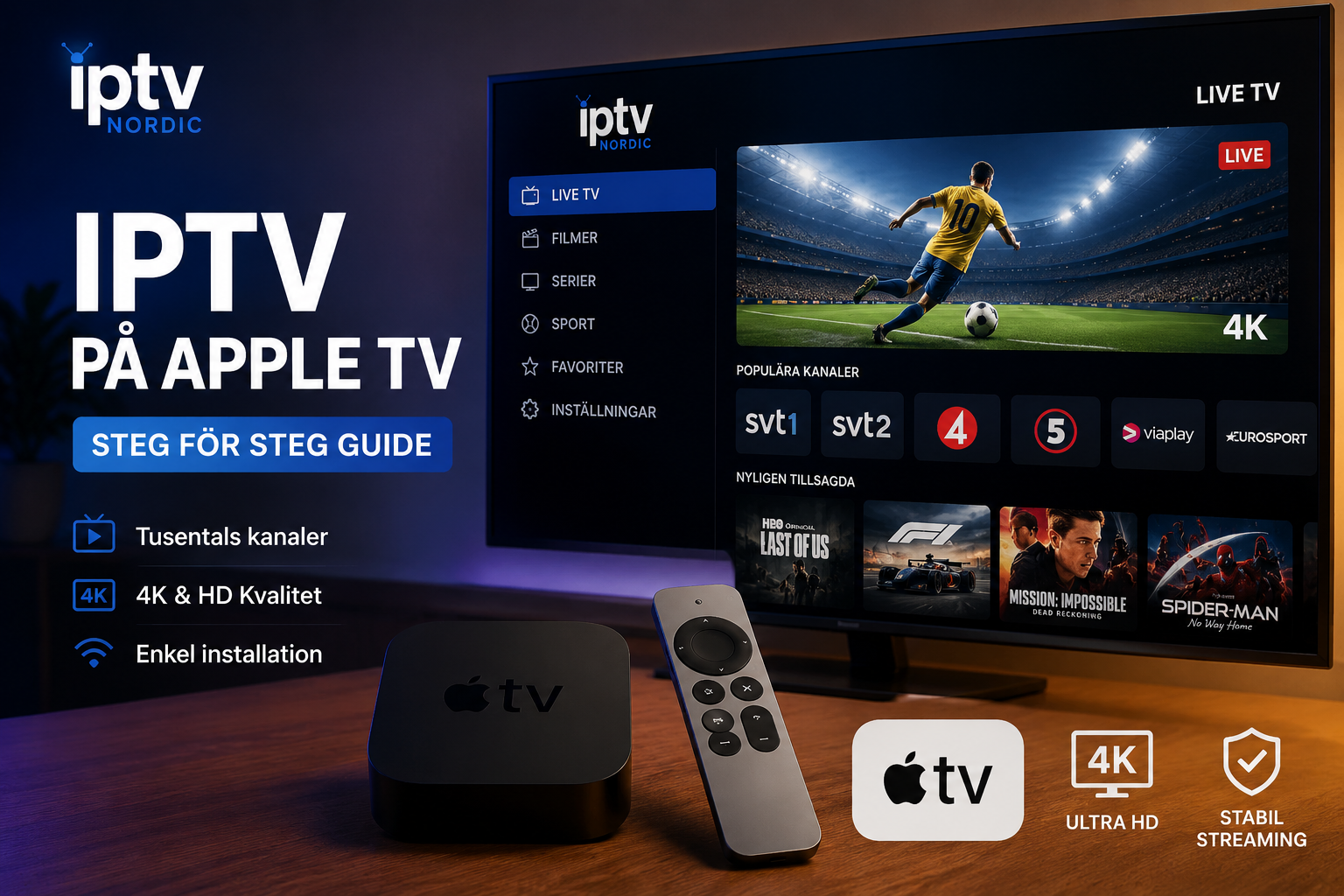
- Top IPTV Sverige 2026 – IPTV Nordic & Stabilt 4K & UHD
- Nordic IPTV 4K Prenumerationsalternativ
- Ilmainen 12 tunnin kokeilu
- installerar man IPTV på Smart TV
- Kontakta oss
- FAQ
- om oss
Introduktion – Varför Apple TV är det Perfekta Valet för IPTV i Sverige
Har du någonsin suttit och bläddrat igenom kanalerna utan att hitta något att titta på? Eller kanske du är trött på dyra kabelabonnemang som ger dig hundratals kanaler du aldrig ser? Du är inte ensam. Allt fler svenska hushåll väljer IPTV som sitt primära sätt att konsumera TV – och Apple TV är en av de absolut bästa enheterna att använda.
IPTV, eller Internet Protocol Television, innebär att du strömmar TV-kanaler och innehåll direkt via internet istället för via antenn, kabel eller satellit. Det betyder att du kan titta på svenska kanaler, sport, filmer och serier i realtid – var du än befinner dig – så länge du har en stabil internetuppkoppling.
Apple TV är ett premiumval av flera goda skäl. Enheten är smidig, snabb och integreras sömlöst med din iPhone och ditt Apple-ekosystem. Apple TV 4K stöder upp till 4K HDR-streaming, vilket innebär kristallklar bildkvalitet när du väljer en IPTV-tjänst med 4K-support. Dessutom är App Store på Apple TV välbefolkat med kraftfulla IPTV-appar som gör installationsprocessen enkel och tillgänglig – även för den som aldrig provat IPTV förut.
I den här guiden går vi igenom allt du behöver veta om IPTV på Apple TV i Sverige: vilka appar som är bäst, hur du installerar dem, hur du kopplar upp dig med M3U-länk eller Xtream Codes, och vad du ska göra om något inte fungerar som det ska. Vi har skrivit den med nybörjaren i åtanke – ingen teknisk förkunskap krävs.
De Bästa IPTV-Apparna för Apple TV – Jämförelse och Recension
Innan du kan börja titta behöver du en IPTV-app på din Apple TV. Det finns flera bra alternativ – både gratis och betalda. Nedan hittar du en djupgående genomgång samt en jämförelsetabell.
Jämförelsetabell – IPTV-appar för Apple TV
| App | Pris | Stöd för M3U | Stöd för Xtream Codes | Lätthet att använda | Bäst för |
|---|---|---|---|---|---|
| IPTV Smarters | Gratis | ✅ | ✅ | ⭐⭐⭐⭐ | Nybörjare & avancerade |
| GSE Smart IPTV | Gratis | ✅ | ✅ | ⭐⭐⭐ | Mellanliggande |
| Cloud Stream IPTV | Gratis | ✅ | ❌ | ⭐⭐⭐⭐⭐ | Nybörjare |
| iPlayTV | Betald (~$4.99) | ✅ | ✅ | ⭐⭐⭐⭐⭐ | Nybörjare & premium-användare |
| Tivimax IPTV Player | Betald (~$3.99) | ✅ | ✅ | ⭐⭐⭐⭐ | Avancerade |
| Flex IPTV | Betald (~$4.99) | ✅ | ✅ | ⭐⭐⭐⭐ | Mellannivå & avancerade |
Gratis IPTV-appar för Apple TV
1. IPTV Smarters
IPTV Smarters är en av de mest populära IPTV-apparna i världen – och det är lätt att förstå varför. Den är gratis, stöder både M3U-länkar och Xtream Codes API, och har ett rent och intuitivt gränssnitt som även en nybörjare snabbt lär sig hantera.
Funktioner:
- Stöd för flera profiler (bra om ni är en familj)
- EPG (Electronic Program Guide) – se vad som visas och planera ditt tittande
- Stöd för VOD (Video on Demand) – filmer och serier
- Catch-up-funktion (titta på program du missade)
- Stöder flera spellistor
Fördelar:
- Gratis och lätt att installera
- Fungerar utmärkt med premium IPTV-tjänster
- Stabil prestanda med bra servrar
Nackdelar:
- Kan vara något komplex för absoluta nybörjare
- Innehåller annonser i gratisversionen
Bäst för: nybörjare som vill ha en kraftfull app utan kostnad.
2. GSE Smart IPTV
GSE Smart IPTV är ett annat välkänt namn inom IPTV-världen. Appen erbjuder avancerade inställningar och är ett populärt val bland mer tekniskt kunniga användare, men fungerar bra även för dem som vill ha en stabil och pålitlig upplevelse.
Funktioner:
- Stöd för M3U och Xtream Codes
- Avancerade nätverksinställningar
- EPG-stöd
- Stöder externa mediaspelare
Fördelar:
- Mycket anpassningsbar
- Stöder ett brett spektrum av format
- Regelbundet uppdaterad
Nackdelar:
- Gränssnittet kan verka överväldigande för nybörjare
- Kräver lite mer teknisk förståelse
Bäst för: användare med viss teknisk erfarenhet som vill ha full kontroll.
3. Cloud Stream IPTV Player
Cloud Stream IPTV Player är det enklaste alternativet av de tre gratisapparna. Den är designad med enkelhet i fokus – perfekt om du vill ha en app som “bara fungerar” utan krångel.
Funktioner:
- Enkel och avskalad design
- Stöd för M3U-spellistor
- Snabb inläsning av kanaler
Fördelar:
- Extremt enkel att använda
- Lämplig för äldre användare eller de som inte är tekniskt lagda
- Startar snabbt
Nackdelar:
- Saknar Xtream Codes-stöd
- Färre avancerade funktioner jämfört med konkurrenterna
- Begränsad EPG-funktionalitet
Bäst för: Absoluta nybörjare som vill komma igång snabbt.
Betalda IPTV-appar för Apple TV
4. iPlayTV
iPlayTV är den absolut mest rekommenderade betalda IPTV-appen för Apple TV. Den kostar en liten engångssumma men levererar en premiumupplevelse som är svår att slå. Appen är specifikt designad för Apple-enheter och känns som en naturlig del av tvOS.
Funktioner:
- Polerat och snyggt gränssnitt
- Stöd för M3U och Xtream Codes
- Utmärkt EPG-integration
- AirPlay-stöd
- Siri Remote-optimerad
Fördelar:
- Den snyggaste och mest välintegrerade appen
- Snabb och stabil
- Regelbundna uppdateringar
- Utmärkt kundrecensioner
Nackdelar:
- Kostar pengar (engångskostnad)
- Inte gratis att testa
Bäst för: Användare som vill ha den bästa möjliga upplevelsen och är villiga att investera lite.
5. Tivimax IPTV Player
Tivimax är en kraftfull IPTV-spelare riktad mot mer avancerade användare. Den erbjuder detaljerade inställningar, hög kompatibilitet och stabil prestanda.
Funktioner:
- Stöd för M3U och Xtream Codes
- Avancerade avkodningsinställningar (HLS, RTMP, m.fl.)
- Multi-screen-stöd
- EPG och VOD
Fördelar:
- Mycket stabil streaming
- Hög kompatibilitet med olika IPTV-leverantörer
- Bra för tekniska användare
Nackdelar:
- Lite komplext gränssnitt för nybörjare
- Kräver viss teknisk förståelse
Bäst för: Erfarna IPTV-användare som vill ha maximalt med kontroll.
6. Flex IPTV
Flex IPTV är en välbalanserad app som passar både nybörjare och mer avancerade användare. Den erbjuder ett rent gränssnitt med tillräckligt många funktioner för att tillfredsställa de flesta.
Funktioner:
- M3U och Xtream Codes-stöd
- Stöd för EPG
- Favoritkanaler och anpassade kategorier
- VOD-stöd
Fördelar:
- Bra balans mellan enkelhet och funktionalitet
- Stabil prestanda
- Regelbundna uppdateringar
Nackdelar:
- Inte lika polerat som iPlayTV
- Begränsad support
Bäst för: Mellannivåanvändare som vill ha ett bra alternativ till iPlayTV.
Hur Man Installerar IPTV-Appar på Apple TV – Steg för Steg
Nu ska vi gå igenom hur du faktiskt installerar en IPTV-app på din Apple TV. Det är enklare än du kanske tror – följ bara dessa steg noggrant.
Steg 1: Slå på Apple TV och gå till startskärmen
Se till att din Apple TV är ansluten till TV:n och till internet. Navigera till startskärmen med Siri Remote.
Steg 2: Öppna App Store
Leta upp App Store-ikonen på startskärmen. Den ser ut som ett blått “A” på en vit bakgrund. Klicka på den med din Siri Remote.
Steg 3: Sök efter IPTV-appen
Inne i App Store, välj Sök (förstoringsglaset längst ner eller uppe i menyn). Skriv in namnet på appen du vill ladda ned – till exempel “IPTV Smarters” eller “iPlayTV”.
Tips: Använd din iPhone för att skriva om du tycker det är krångligt med fjärrkontrollen. Öppna Kontrollcenter på iPhone och välj Apple TV som tangentbord.
Steg 4: Välj appen och ladda ned
Klicka på appen i sökresultaten. Du ser nu appens sida med beskrivning, skärmdumpar och betyg. Klicka på “Hämta” (gratis appar) eller priset (betalda appar) för att starta nedladdningen. Bekräfta med Touch ID, Face ID eller Apple ID-lösenord om du uppmanas.
Steg 5: Installationen är klar – öppna appen
När appen är nedladdad visas den på din startskärm. Klicka på den för att öppna den. Nu är du redo att koppla upp din IPTV-tjänst!
Hur Man Köper ett IPTV-Abonnemang i Sverige
Innan du kan titta på några kanaler behöver du ett IPTV-abonnemang. Tänk på det som ett “Netflix-konto” – men för live-TV, sport, och tusentals kanaler från hela världen.
Det viktigaste rådet vi kan ge: testa alltid innan du köper. En seriös IPTV-leverantör erbjuder alltid en testperiod så att du kan verifiera att tjänsten fungerar bra på din Apple TV och med din internetuppkoppling.
Varför ska man välja ett premium IPTV-abonnemang?
Gratis IPTV-tjänster finns visserligen, men de är ofta instabila, laggar och kan försvinna utan förvarning. Ett premiumabonnemang ger dig:
- ✅ Svenska kanaler – SVT, TV4, Kanal 5, och fler
- ✅ Sportkanaler – Canal+ Sport, Viaplay, Eurosport m.fl.
- ✅ 4K-kvalitet – kristallklar bild på Apple TV 4K
- ✅ Stabil streaming – inga buffertar, ingen lagg
- ✅ Teknisk support – hjälp när du behöver det
- ✅ VOD – tusentals filmer och serier on demand
Prova gratis i 12 timmar
Har du inte provat IPTV förut? Hos TV Nordic kan du testa IPTV gratis i 12 timmar – helt utan kostnad och utan att binda upp dig. Det är ett utmärkt sätt att se om tjänsten passar dig och fungerar på din Apple TV.
Välj ditt abonnemang
När du testat och är nöjd kan du välja bland flera abonnemangsalternativ. TV Nordic erbjuder flexibla 4K IPTV-prenumerationsalternativ som passar både enskilda användare och familjer. Månadsabonnemang, kvartal, halvår – välj det som passar din budget och dina behov.
Har du frågor innan du bestämmer dig? Tveka inte att kontakta oss – vi hjälper dig hitta rätt lösning.
Hur Man Installerar IPTV med Xtream Codes på Apple TV
Xtream Codes är den vanligaste metoden för att ansluta ett IPTV-abonnemang. När du köper ett abonnemang från din leverantör får du tre uppgifter:
- Server-URL – adressen till IPTV-servern (t.ex.
http://server.tvnordic.se:8080) - Användarnamn – ditt unika kontonamn
- Lösenord – ditt kontolösenord
Dessa uppgifter används för att logga in i IPTV-appen.
Steg-för-steg: Ansluta med Xtream Codes i IPTV Smarters
Steg 1: Öppna IPTV Smarters på din Apple TV.
Steg 2: Välj “Lägg till användare” eller “Add Account” på startskärmen.
Steg 3: Välj inloggningsmetod. Välj “Login with Xtream Codes API”.
Steg 4: Fyll i dina uppgifter:
- Ange ett valfritt namn på kontot (t.ex. “Mitt IPTV”)
- Klistra in eller skriv in din server-URL
- Ange ditt användarnamn
- Ange ditt lösenord
Steg 5: Klicka på “Lägg till användare” eller “Add User” för att bekräfta.
Steg 6: Appen börjar nu ladda dina kanaler. Beroende på hur många kanaler din leverantör har kan detta ta 10–60 sekunder.
Steg 7: Klart! Bläddra bland kanaler under respektive kategori.
Vanliga misstag att undvika
| Misstag | Lösning |
|---|---|
| Fel format på server-URL | Se till att URL:en börjar med http:// och inkluderar port om nödvändigt |
| Glömmer port-nummer | Fråga din leverantör om korrekt URL med port |
| Stavfel i användarnamn/lösenord | Kopiera uppgifterna direkt från e-postmeddelandet |
| Konton som redan är inloggade på annan enhet | Kontakta leverantören – vissa konton tillåter bara en anslutning åt gången |
Hur Man Installerar IPTV med M3U-Playlist på Apple TV
En M3U-länk är en URL som innehåller hela din kanallista. Det är ett annat vanligt sätt att ansluta IPTV – och det fungerar med de flesta IPTV-appar.
Vad är en M3U-länk?
En M3U-länk ser ut ungefär så här:
http://server.tvnordic.se:8080/get.php?username=DITTNAMN&password=LÖSENORD&type=m3u_plus
Denna länk innehåller all information som appen behöver för att hämta dina kanaler. Du får den från din IPTV-leverantör när du köper ett abonnemang.
Steg-för-steg: Koppla upp med M3U i IPTV Smarters
Steg 1: Öppna appen och välj “Lägg till användare”.
Steg 2: Välj “Load Your Playlist or File/URL” (M3U-metoden).
Steg 3: Ange ett namn på listan (t.ex. “TV Nordic”).
Steg 4: Klistra din M3U-URL i fältet “Playlist URL”.
Steg 5: Klicka på “Lägg till användare” för att ladda listan.
Steg 6: Appen laddar nu alla kanaler från din M3U-lista. Vänta tills inläsningen är klar.
Steg 7: Du kan nu bläddra bland kanaler och börja titta!
Organisera dina kanaler
De flesta appar sorterar automatiskt kanaler efter kategori (Sport, Nyheter, Svenska kanaler, osv.). Du kan ofta markera favoriter för att snabbt hitta dina favoritkanaler utan att scrolla.
Felsökning med M3U
- Kanaler laddas inte: Kontrollera att M3U-URL:en är korrekt och aktiv.
- Länken är ogiltig: Be din leverantör om en ny uppdaterad M3U-länk.
- Appen kraschar vid inläsning: Prova att ladda om listan, eller starta om appen.
Vanliga IPTV-Problem på Apple TV och Hur Du Löser Dem
Även med den bästa utrustningen kan det ibland uppstå problem. Här är de vanligaste och vad du kan göra åt dem.
Problem 1: Buffering och lagg
Symptom: Bilden fryser, laddar länge eller hakkar.
Lösningar:
- Kontrollera din internethastighet. Du behöver minst 10 Mbps för HD och 25 Mbps för 4K.
- Anslut Apple TV via Ethernet-kabel istället för WiFi om möjligt.
- Starta om din router och Apple TV.
- Kontakta din IPTV-leverantör – problemet kan vara på deras sida.
Problem 2: Svart skärm
Symptom: Kanalen öppnas, men bilden är svart. Inget ljud.
Lösningar:
- Testa en annan kanal. Om en kanal är nere är det leverantörens problem.
- Stäng appen helt och öppna den igen.
- Prova att byta videoformat i appens inställningar (t.ex. från HLS till TS).
Problem 3: Appen kraschar
Symptom: Appen stänger sig oväntat.
Lösningar:
- Uppdatera appen till den senaste versionen via App Store.
- Avinstallera och installera om appen.
- Kontrollera att Apple TV:n har ledigt lagringsutrymme.
- Starta om Apple TV (Inställningar → System → Starta om).
Problem 4: Kanaler laddas inte
Symptom: Appen öppnas men visar inga kanaler.
Lösningar:
- Kontrollera att din M3U-URL eller Xtream Codes-uppgifter är korrekta.
- Se till att ditt abonnemang är aktivt.
- Prova att ladda om listan manuellt i appen.
- Kontakta din leverantör för att bekräfta att kontot är aktivt.
Problem 5: Inloggning misslyckas
Symptom: “Fel användarnamn eller lösenord” eller “Servern är ej tillgänglig”.
Lösningar:
- Kopiera uppgifterna direkt från e-postmeddelandet för att undvika stavfel.
- Kontrollera att servern är korrekt angiven (inklusive portnummer).
- Verifiera att ditt abonnemang inte har gått ut.
- Kontrollera att du inte är inloggad på för många enheter samtidigt.
Felsökningstabell – Snabbreferens
| Problem | Möjlig orsak | Snabb lösning |
|---|---|---|
| Buffering | Dålig internet | Kabelanslutning, kolla hastighet |
| Svart skärm | Kanalen nere | Testa annan kanal |
| Appen kraschar | Gammal version | Uppdatera appen |
| Inga kanaler | Fel uppgifter | Kolla M3U/Xtream Codes |
| Login misslyckas | Utgångna uppgifter | Kontakta leverantör |
💡 Tips: Har du fortfarande problem? Kontakta oss så hjälper vi dig att komma igång snabbt.
Vanliga Frågor om IPTV på Apple TV (FAQ)
Vilken är den bästa IPTV-appen för Apple TV?
Det beror på dina behov. För nybörjare rekommenderar vi iPlayTV (betald) för dess enkla och polerad design, eller IPTV Smarters (gratis) om du vill börja utan kostnad. Båda stöder M3U och Xtream Codes och fungerar utmärkt med svenska IPTV-tjänster.
Är IPTV lagligt i Sverige?
Att använda IPTV-teknik i sig är helt lagligt. Vad som avgör lagligheten är källan till innehållet. Om du prenumererar på en IPTV-tjänst som sänder licensierat innehåll med upphovsrättshaverarnas godkännande – som många premiumprenumerationer gör – är det lagligt. Det är däremot olagligt att använda tjänster som streamer upphovsrättsskyddat innehåll utan tillstånd. Välj alltid en seriös och transparent leverantör.
Fungerar IPTV med Apple TV 4K?
Ja, absolut! Apple TV 4K är faktiskt en av de bästa enheterna för IPTV tack vare sin kraftfulla processor och stöd för 4K HDR. Om din IPTV-leverantör erbjuder 4K-kanaler kan du njuta av dem i full upplösning på din Apple TV 4K.
Behöver man en VPN för IPTV?
Inte nödvändigtvis. En premium IPTV-tjänst fungerar ofta utmärkt utan VPN. Däremot kan ett VPN vara användbart om du vill titta på geo-blockerat innehåll utomlands eller om du vill öka din integritet online. Ett VPN kan dock ibland sänka streaminghastigheten, så välj ett snabbt VPN om du använder ett.
Vad är Xtream Codes?
Xtream Codes är ett API-protokoll som används av många IPTV-leverantörer för att hantera användarkonton och kanaldistribution. När du prenumererar på ett IPTV-abonnemang som använder Xtream Codes får du ett användarnamn, ett lösenord och en server-URL. Dessa uppgifter används för att logga in i din IPTV-app.
Vad är en M3U-länk?
En M3U-länk är en URL-adress som innehåller din kompletta kanallista i ett standardiserat format. Appen laddar länken och visar alla kanaler som ingår i ditt abonnemang. Det är ett enkelt och populärt alternativ till Xtream Codes – de flesta IPTV-appar stöder båda metoderna.
Varför buffrar IPTV?
Buffering uppstår vanligtvis av ett av dessa skäl: för långsam internetanslutning, överhettad router, instabila servrar hos leverantören, eller för många enheter som delar samma nätverksbandbredd. Lösningen är oftast att testa med en kabelanslutning, starta om routern och kontakta din IPTV-leverantör om problemet kvarstår.
Hur installerar man IPTV på Apple TV?
Installationsprocessen är enkel: öppna App Store på din Apple TV, sök efter en IPTV-app som IPTV Smarters eller iPlayTV, ladda ned den, öppna appen och ange dina inloggningsuppgifter (antingen Xtream Codes eller M3U-länk) som du fått från din IPTV-leverantör. Hela processen tar bara några minuter.
Kan man testa IPTV gratis?
Ja! TV Nordic erbjuder en gratis 12-timmars testperiod utan kostnad eller åtagande. Det är ett perfekt sätt att prova tjänsten och se att allt fungerar på din Apple TV innan du bestämmer dig för ett abonnemang.
Hur många kanaler ingår i ett IPTV-abonnemang?
Det varierar beroende på leverantör och abonnemangstyp. Premium-abonnemang kan inkludera tusentals kanaler från hela världen, inklusive svenska kanaler, sport, underhållning, nyheter, och barnkanaler. TV Nordic erbjuder ett brett utbud – se alla tillgängliga prenumerationsalternativ här.
Fungerar IPTV på äldre Apple TV-modeller?
Det beror på modellen. Apple TV HD (4:e generationen) stöder de flesta IPTV-appar, men saknar 4K-stöd. Apple TV 4K (2:a, 3:e och nyare generationer) ger den bästa upplevelsen med stöd för 4K HDR. Vi rekommenderar minst Apple TV 4K för bästa resultat.
Sammanfattning – Kom Igång med IPTV på Apple TV idag
Att installera och använda IPTV på Apple TV är enklare än du kanske trodde. Med rätt app och ett pålitligt abonnemang kan du njuta av hundratals svenska och internationella kanaler i kristallklar bildkvalitet – allt via din Apple TV.
Här är en snabb sammanfattning av vad du behöver göra:
- Ladda ned en IPTV-app från App Store (vi rekommenderar IPTV Smarters eller iPlayTV)
- Testa IPTV gratis i 12 timmar för att se att det fungerar
- Välj ett abonnemang som passar dina behov och budget
- Koppla upp med Xtream Codes eller M3U-länk
- Sitt tillbaka och njut av streaming i toppklass
Redo att börja? – Prova IPTV Gratis eller Beställ Nu
Det bästa sättet att förstå vad IPTV kan göra för din TV-upplevelse är att testa det själv. Hos TV Nordic får du:
- ✅ Gratis testperiod i 12 timmar – inga kreditkortsuppgifter krävs
- ✅ 4K-streaming på Apple TV 4K
- ✅ Svenska kanaler, sport, film och serier
- ✅ Stabil och pålitlig service med teknisk support
👉 Prova IPTV gratis i 12 timmar – klicka här
👉 Se alla prenumerationsalternativ och priser
Har du frågor? Tveka inte att kontakta oss – vi finns här för att hjälpa dig komma igång med IPTV på Apple TV så smidigt som möjligt.