
- Top IPTV Sverige 2026 – IPTV Nordic & Stabilt 4K & UHD
- Nordic IPTV 4K Prenumerationsalternativ
- Ilmainen 12 tunnin kokeilu
- Kontakta oss
- FAQ
- om oss
Tänk dig en värld där ditt TV-utbud är helt anpassat efter dina önskemål, utan begränsningar från traditionella kanaler eller dyra abonnemangspaket. Låter det som en avlägsen dröm? Inte alls! Idag är den flexibiliteten inte bara möjlig, utan också lättare att uppnå än någonsin tidigare tack vare Internet Protocol Television, eller IPTV. I denna omfattande guide kommer vi att dyka djupt in i världen av adult IPTV, och utforska hur du kan skräddarsy din underhållning exakt som du vill ha den. Oavsett om du är intresserad av nischade dokumentärer, internationella serier, sportevenemang som inte sänds någon annanstans, eller specifikt IPTV vuxeninnehåll, har IPTV potentialen att revolutionera din TV-upplevelse och ge dig friheten att välja.
Vi vet att många har frågor om hur IPTV fungerar, vad som krävs för att komma igång och vilka möjligheter det erbjuder. Rädsla för det okända, tekniska hinder eller oro över laglighet kan avskräcka många. Men frukta inte! Den här artikeln är utformad för att ge dig all den kunskap, de verktyg och den trygghet du behöver för att navigera IPTV-landskapet framgångsrikt. Vi kommer att bryta ner komplexa ämnen i lättsmälta steg, ge dig praktiska tips och hjälpa dig att undvika vanliga fallgropar. Målet är att du, efter att ha läst denna guide, ska känna dig fullständigt rustad att installera, optimera och njuta av din egen, personligt anpassade IPTV-upplevelse. Låt oss börja resan mot en mer flexibel och skräddarsydd TV-framtid!
Utrustning och krav
För att verkligen kunna dra nytta av IPTV:s fulla potential och säkerställa en smidig och njutbar tittarupplevelse, är det avgörande att du har rätt utrustning och en stabil internetanslutning. Att snåla på detta kan leda till frustration med buffring och dålig bildkvalitet, vilket helt enkelt förstör upplevelsen. Här går vi igenom allt du behöver.
Nödvändig hårdvara
- Detta är grunden i din IPTV-uppsättning. De vanligaste valen inkluderar:
Smart TV & Android TV
Smart TV-apparater (från märken som Samsung, LG, Sony, Philips, etc.) har oftast inbyggda operativsystem som Tizen, WebOS eller Android TV. Många har appbutiker där du kan ladda ner IPTV-appar direkt — ofta det mest bekväma alternativet eftersom det minskar antalet enheter och kablar.
Android TV Box/Stick-enheter (Nvidia Shield TV, Xiaomi Mi Box, Google Chromecast med Google TV, eller generiska Android TV-boxar) kopplas in via HDMI och kör en Android-baserad version optimerad för TV. De ger tillgång till Google Play Butik med många IPTV-appar, är kraftfulla, flexibla och ofta billigare än en ny Smart TV.
Övriga enheter
Apple TV erbjuder smidig integration med Apples ekosystem och App Store, där flera IPTV-klienter finns tillgängliga.
På dator (PC/Mac) kan du titta via webbläsare eller program som VLC Media Player. Flexibelt, men mindre bekvämt för vardagsrummet.
Smarttelefoner och surfplattor (Android/iOS) med dedikerade appar ger en portabel lösning — perfekt på språng.
Spelkonsoler som Xbox har viss begränsad support för IPTV-klienter via appbutiker, men rekommenderas sällan som primärt alternativ.
En stabil internetuppkoppling (bredband)
- : IPTV streamar innehåll över internet, så din internetuppkoppling är absolut avgörande. En långsam eller instabil anslutning kommer att leda till buffring, pixelering och en generellt dålig upplevelse. För standarddefinition (SD) rekommenderas minst 5-10 Mbps. För högupplöst (HD) innehåll behöver du minst 20-30 Mbps. För 4K/Ultra HD kan du behöva 50 Mbps eller mer, särskilt om flera enheter streamar samtidigt i ditt hushåll. En fast anslutning via Ethernet-kabel är alltid att föredra framför Wi-Fi för maximal stabilitet, men ett starkt och modernt Wi-Fi-nätverk (Wi-Fi 5 eller Wi-Fi 6) kan också fungera väl.
HDMI-kabel
- För att ansluta din IPTV-box eller dator till din TV. Se till att använda en högkvalitativ, modern HDMI-kabel för att undvika signalförlust och för att kunna hantera 4K-upplösningar om din utrustning stöder det.
Strömförsörjning
- Alla enheter behöver ström. Se till att du har tillräckligt med eluttag i närheten av din TV.
IPTV-appar (Programvara)
Utöver hårdvaran behöver du programvara för att titta på IPTV. Dessa appar fungerar som en portal där du matar in uppgifterna från din IPTV-leverantör.
- Standardappar:
Populära IPTV-appar (del 1)
Smarts IPTV (SIPTV) är en mycket populär app för Smart TV, känd för sin enkelhet och användarvänlighet. Den kräver oftast en engångsavgift för aktivering.
GSE Smart IPTV är en flexibel app tillgänglig för Android, iOS och Android TV. Den stöder flera format och passar dem som vill ha en mångsidig lösning.
Perfect Player är en populär Android-app med ett rent gränssnitt för hantering av spellistor och programguider (EPG).
Tivimate ses av många som premium-appen för Android TV-enheter. Den erbjuder modernt gränssnitt, utmärkt EPG-stöd och många anpassningsmöjligheter, men kräver ett betalabonnemang för full funktionalitet.
Populära IPTV-appar (del 2)
Kodi är ett kraftfullt, gratis mediecenter med öppen källkod som kan utökas med tillägg (“add-ons”) för IPTV. Det är mer komplext att installera men erbjuder enorm flexibilitet och hanterar nästan alla mediebehov.
VLC Media Player är en gratis mediaspelare tillgänglig för de flesta plattformar — Windows, macOS, Linux, Android och iOS. Den kan spela upp M3U-spellistor och fungerar som en grundläggande IPTV-klient.
Viktiga tillägg och valfria tillbehör
- VPN (Virtual Private Network): En VPN är inte alltid ett krav, men det rekommenderas starkt av flera skäl:
* Integritet och säkerhet: Skyddar din online-aktivitet från din internetleverantör och potentiella övervakning.
* Undviker bandbreddsstrypning: Vissa internetleverantörer \”stryper\” (sänker hastigheten för) streamingtjänster vid högtrafik. En VPN kan maskera din trafik och därmed undvika detta.
* Åtkomst till geoblockerat innehåll: Om du vill titta på innehåll som är begränsat till vissa regioner, kan en VPN hjälpa dig att kringgå dessa blockeringar (även om detta kan strida mot tjänstens användarvillkor).
- Fjärrkontroll/Tangentbord: För Android TV-boxar kan en fjärrkontroll med inbyggd mikrofon för röstsökning och ett litet tangentbord underlätta navigeringen avsevärt.
- Extern lagring (USB-enhet/NAS): Om du planerar att spela in program eller ladda ner innehåll, behövs extra lagringsutrymme.
Att investera i rätt utrustning är det första och kanske viktigaste steget mot en optimal IPTV-upplevelse. Med en stabil grund på plats kan du se fram emot timmar av oavbruten underhållning.
Installationsschema / Tidsplan
Att installera IPTV kan verka avskräckande, men med en tydlig plan och en förståelse för processen blir det både enkelt och snabbt. Denna sektion ger dig en översikt över vad du kan förvänta dig tidsmässigt, från förberedelse till faktisk användning.
Förberedelsetid: 15-30 minuter
Denna fas handlar om att samla ihop allt du behöver och se till att din miljö är redo. En noggrann förberedelse minskar risken för problem under den faktiska installationen.
Voici le texte divisé en blocs sous 150 mots chacun :
1. Välj och beställ IPTV-abonnemang (5–10 minuter)
Undersök olika IPTV-leverantörer och jämför pris, kanalutbud, kvalitet, support och användarrecensioner. Fokusera på leverantörer som erbjuder det innehåll du är intresserad av och som har gott rykte för stabilitet och pålitlighet.
När du har valt en leverantör, slutför beställningen. De flesta skickar dina inloggningsuppgifter — vanligtvis en M3U-länk, Xtream Codes API-information eller en MAG-portallänk — via e-post nästan omedelbart efter betalning. Se till att du har dessa uppgifter lättillgängliga.
2. Samla all hårdvara (5 minuter)
Se till att din enhet — Smart TV, Android TV-box, Apple TV, PC/Mac eller mobil — är redo att användas. Ha din HDMI-kabel, strömkabel och fjärrkontroll till hands.
Om du planerar att använda en VPN, kontrollera att du har ett aktivt abonnemang och att klientprogrammet redan är nedladdat.
3. Kontrollera internetuppkopplingen (5–10 minuter)
Utför ett hastighetstest via exempelvis Speedtest.net på den enhet du ska använda för IPTV, eller på en enhet i samma nätverk. Detta bekräftar att du uppfyller de rekommenderade hastigheterna för din önskade videokvalitet.
Om möjligt, använd en Ethernet-kabel för bästa stabilitet. Använder du Wi-Fi, kontrollera att signalstyrkan är tillräckligt god.
IPTV-installationssteg: 10-20 minuter per enhet
Detta är den aktiva fasen där du konfigurerar din utrustning och programvara.
1. Anslut hårdvara (2–5 minuter)
Koppla in din Android TV-box eller Apple TV i TV:ns HDMI-port. Anslut strömkabeln och kontrollera att enheten startar korrekt.
Anslut Ethernet-kabeln om du använder en sådan. Annars, se till att Wi-Fi är anslutet och fungerar utan problem.
2. Installera IPTV-appen (5–10 minuter)
Tillvägagångssättet varierar beroende på enhet:
- Smart TV: Gå till appbutiken (Samsung Smart Hub, LG Content Store, etc.), sök efter din valda app (t.ex. Smarters IPTV, GSE Smart IPTV, TiviMate) och installera den.
- Android TV Box/Stick: Öppna Google Play Butik, sök och installera din app (t.ex. TiviMate, Perfect Player, GSE Smart IPTV).
- Apple TV/iOS: Gå till App Store, sök och installera appen.
- PC/Mac: Ladda ner programmet (t.ex. VLC Media Player eller Kodi) från dess officiella hemsida och installera det.
3. Konfigurera IPTV-appen (5–10 minuter)
Öppna den installerade appen och mata in informationen från din IPTV-leverantör. Det finns vanligtvis tre alternativ:
- M3U-länk: Klistra in den fullständiga URL:en.
- Xtream Codes API: Ange användarnamn, lösenord och server-URL.
- MAG Portal: Ange portal-URL samt enhetens MAC-adress, som kan behöva registreras hos leverantören.
Appen laddar sedan din spellista (kanaler, VOD) och programguide (EPG). Detta kan ta några minuter beroende på spelistans storlek och din internetuppkoppling.
Testning och förväntad prestanda: 5-10 minuter
När installationen är klar är det dags att testa.
1. Kanalkontroll (2-5 minuter):
* Bläddra igenom kanalerna. Testa några olika kanaler för att se om de laddar snabbt och spelar upp utan problem.
* Kontrollera både live-TV-kanaler och eventuellt VOD-innehåll.
* Kontrollera att ljud och bild är synkroniserade.
2. Kvalitetskontroll (2-5 minuter):
* Växla mellan kanaler med olika upplösningar (SD, HD, 4K) om din leverantör erbjuder det.
* Se efter buffring eller pixelering. Om du upplever problem, gå tillbaka till felsökningsavsnittet senare i artikeln.
* Kontrollera EPG (Electronic Program Guide) om det finns en sådan. Se till att kanalinformationen är korrekt och uppdaterad.
Förväntad prestanda: Med en bra internetuppkoppling och en kompetent IPTV-leverantör bör du förvänta dig:
- Omedelbar kanalväxling: Kanaler bör byta nästan omedelbart, likt en parabol-TV.
- Skarpa bilder: HD- och 4K-innehåll ska vara skarpt och detaljerat.
- Minimal buffring: Buffring bör vara sällsynt och endast inträffa under exceptionellt högtrafik eller tillfälliga nätverksproblem.
- Stabil EPG: En korrekt och uppdaterad programguide som gör det enkelt att hitta det du vill titta på.
Att följa detta schema kommer att minimera stress och maximera chansen till en lyckad och snabb installation av ditt nya IPTV-system.
Steg-för-steg installationsguide
Nu när vi har gått igenom utrustning och installationsschema är det dags att dyka in i den praktiska delen: den detaljerade steg-för-steg-guiden för att installera och konfigurera din IPTV. Detta avsnitt ger dig tydliga instruktioner, optimeringstips och råd för felsökning, med särskilt fokus på att hantera alla typer av innehåll, inklusive IPTV vuxeninnehåll, på ett smidigt och kontrollerat sätt.
Steg 1: Anslut din utrustning
Det första steget handlar om att fysiskt koppla samman dina enheter.
1. Anslut IPTV-boxen till TV:n:
* Använd en högkvalitativ HDMI-kabel för att ansluta din Android TV-box (t.ex. Nvidia Shield, Mi Box, Chromecast med Google TV) eller Apple TV till en ledig HDMI-port på din TV. Notera vilken HDMI-port du använder (t.ex. HDMI 1, HDMI 2).
* Om du installerar på en Smart TV behövs inga extra anslutningar utöver TV:ns vanliga ström och internet.
* Optimeringstips: Se till att HDMI-kabeln är minst version 1.4 för HD-innehåll och version 2.0 eller högre om du planerar att titta på 4K-innehåll, för att säkerställa full bandbredd och optimal bildkvalitet.
2. Strömanslutning:
* Anslut strömadaptern till din IPTV-box och koppla den till ett eluttag. De flesta enheter startar automatiskt. Om inte, tryck på strömbrytaren.
* Felsökning: Om enheten inte startar, kontrollera att adapter och uttag fungerar. Testa gärna med ett annat uttag.
3. Internetanslutning:
* Kabelansluten (rekommenderas): Anslut en Ethernet-kabel från din router/modem till IPTV-boxens nätverksport. Detta ger den mest stabila och snabbaste anslutningen, vilket är avgörande för streaming i hög kvalitet.
* Trådlös (Wi-Fi): Om kabelanslutning inte är möjligt, navigera till nätverksinställningarna på din IPTV-box/Smart TV. Sök efter ditt Wi-Fi-nätverk, välj det och ange ditt lösenord.
* Optimeringstips: För Wi-Fi, positionera din router så centralt som möjligt och nära din IPTV-enhet. Undvik hinder som tjocka väggar eller elektronisk utrustning som kan störa signalen. Använd 5GHz-bandet på din router om möjligt, då det erbjuder högre hastigheter än 2.4GHz även om räckvidden är något kortare.
* Felsökning: Om internet inte fungerar, kontrollera att din router är påslagen och fungerar korrekt. Testa att ansluta en annan enhet till samma nätverk för att isolera problemet. Starta om både router och IPTV-enhet.
Steg 2: Installera och konfigurera IPTV-appen
Nu är det dags för programvaran som hanterar ditt innehåll.
1. Ladda ner IPTV-appen:
* Smart TV: Gå till TV:ns appbutik (t.ex. Samsung Smart Hub, LG Content Store). Sök efter appar som \”Smarters IPTV\”, \”GSE Smart IPTV\” eller \”Tivimate\” (tillgänglighet varierar beroende på TV-modell och OS). Följ anvisningarna för nedladdning och installation.
* Android TV Box/Stick: Öppna Google Play Butik. Sök efter \”Tivimate\”, \”Perfect Player\”, \”GSE Smart IPTV\” eller \”IPTV Smarters Pro\”. Välj den \”Tivimate\” rekommenders som ett premiumval, annars Smarters eller GSE som är bra gratisalternativ. Ladda ner och installera.
* Apple TV/iOS/Android mobil: Gå till respektive App Store/Play Store, sök efter appen som du har valt och installera den.
* Optimeringstips: Läs recensioner och jämför funktioner innan du väljer app. En bra app med ett användarvänligt gränssnitt gör en stor skillnad för din upplevelse.
2. Konfigurera appen med din leverantörsinformation:
Lägg till spellista i appen
Öppna den installerade IPTV-appen. Den kommer att be dig lägga till en ny spellista eller profil. Välj det alternativ som matchar informationen från din leverantör:
- M3U-URL: Välj “Lägg till M3U-URL” eller liknande, klistra in den fullständiga URL:en och ge spellistan ett namn, t.ex. “Min IPTV”.
- Xtream Codes API: Ange användarnamn, lösenord och server-URL i de avsedda fälten.
- MAG-portal: Ange portal-URL. Du behöver vanligtvis också registrera enhetens MAC-adress (finns i nätverksinställningarna) hos din leverantör.
Ladda spellistan & felsökning
Tryck på “Ladda” eller “Spara” när du angett informationen. Appen laddar nu alla kanaler, VOD-innehåll och programguiden (EPG) — detta kan ta några minuter.
Optimeringstips: Kontrollera noga att du inte gjort stavfel när du klistrat in URL:er eller skrivit inloggningsuppgifter. Ett enda fel kan förhindra att spellistan laddas.
Felsökning: Om spellistan inte laddas, dubbelkolla alla uppgifter. Kontakta din leverantörs support om du är osäker på vilken information som ska användas.
3. Hantera IPTV vuxeninnehåll (om aktuellt):
* Om din IPTV-leverantör erbjuder IPTV vuxeninnehåll och du vill kunna kontrollera åtkomsten till det, har många IPTV-appar inbyggda föräldrakontrollfunktioner.
* Inställningar: Gå till appens inställningar (ofta under \”General\”, \”Parental Control\” eller \”Security\”).
* PIN-kod: Ställ in en PIN-kod som krävs för att låsa upp specifika kanalkategorier eller enskilda VOD-titlar.
* Dölj kategorier: Vissa appar låter dig helt dölja specifika kanal- eller VOD-kategorier från huvudmenyn.
* Optimeringstips: Använd alltid dessa funktioner om du har barn eller om du vill ha full kontroll över vilket innehåll som visas. Välj en PIN-kod som är lätt att komma ihåg för dig, men svår för andra att gissa.
Steg 3: Testa och optimera din upplevelse
Med appen konfigurerad är det dags att testa och eventuellt finjustera.
1. Testa kanaler och VOD:
* Börja med att bläddra igenom kanalerna. Klicka på några olika kanaler för att se att de startar korrekt och spelar upp utan buffring.
* Testa både live-kanaler och eventuellt VOD-innehåll.
* Optimeringstips: Lägg märke till kanalväxlingstiden. En bra anslutning och server ska ge snabba byten.
2. Kontrollera bildkvalitet:
* Testa kanaler i olika upplösningar om din leverantör erbjuder det (SD, HD, Full HD, 4K).
* Felsökning: Om du upplever pixelering, långsam laddning eller \”frysningar\”, är det oftast ett tecken på antingen en dålig internetuppkoppling, en överbelastad IPTV-server (hos leverantören) eller en IPTV-app som inte är optimalt konfigurerad.
* Kontrollera din internetuppkoppling igen via ett hastighetstest.
* Försök att byta server i IPTV-appen om det alternativet finns (vissa appar och leverantörer erbjuder alternativa serveradresser).
* Stäng andra bandbreddskrävande applikationer i ditt nätverk.
3. Använd programguiden (EPG):
* De flesta IPTV-appar erbjuder en EPG. Bekanta dig med den. Den hjälper dig att enkelt se vad som går, vad som har gått och vad som är på gång.
* Optimeringstips: En del appar låter dig anpassa EPG-visningen, till exempel genom att filtrera efter genre eller favoritkanaler.
4. Buffring och lagg – vad du kan göra:
* Internetanslutning: Detta är den vanligaste orsaken. Upprepa hastighetstestet. Om du har Wi-Fi, flytta enheten närmare routern eller använd en kabel.
* VPN: Prova att aktivera eller inaktivera din VPN. Ibland kan en VPN förbättra prestandan genom att dirigera om trafiken eller undvika bandbreddsstrypning, andra gånger kan den addera latens och göra det värre. Testa!
* Leverantörsproblem: Kontakta din IPTV-leverantör. Det kan vara problem med deras servrar.
* App-relaterat: Prova en annan IPTV-app. Vissa appar är mer optimerade än andra. Rensa cache i appen kan också hjälpa.
* Enhetens prestanda: Om din box är gammal eller svag kan den ha svårt att avkoda högupplöst video. Överväg en uppgradering.
Genom att följa denna detaljerade guide bör du nu ha en fullt fungerande IPTV-installation. Kom ihåg att en smidig upplevelse är en kombination av bra hårdvara, stabil internetanslutning och en pålitlig IPTV-leverantör.
Fördelar och nytta med IPTV
IPTV har snabbt blivit en favorit för många TV-tittare runt om i världen, och det är inte svårt att förstå varför. Det erbjuder en flexibilitet och ett utbud som traditionella TV-tjänster sällan kan matcha. Här utforskar vi de främsta fördelarna och den praktiska nyttan med att investera i en IPTV-tjänst.
Obegränsat utbud av livekanaler
En av de mest uppenbara fördelarna med IPTV är tillgången till ett enormt utbud av live-TV-kanaler.
- Internationell räckvidd: Med IPTV är du inte längre begränsad till de kanaler som är tillgängliga i ditt eget land. Du kan få tillgång till tusentals kanaler från hela världen – från USA till Indien, från Europa till Mellanöstern, inklusive specialiserade kanaler för nyheter, sport, film, serier, barnprogram och kulturella program. Detta är perfekt för dig som vill hålla dig uppdaterad med hemlandets nyheter, lära dig språk eller helt enkelt upptäcka nya underhållningsformer.
- Nischade intressen: Oavsett hur specifikt ditt intresse är, finns det sannolikt en IPTV-kanal som tillgodoser det. Vill du se italiensk fotboll, japanska dramaserier, argentinska telenovelas eller brittiska dokumentärer? IPTV gör det möjligt. Detta inkluderar även nischat IPTV vuxeninnehåll för de som söker det, ofta med inbyggda föräldrakontroller i apparna för att hantera åtkomst.
- Sport i överflöd: Sportentusiaster älskar IPTV. Istället för att betala dyra abonnemang för enskilda sportkanaler, erbjuder många IPTV-leverantörer en bred täckning av sport från hela världen. Detta inkluderar fotboll (alla ligor du kan tänka dig), basket, hockey, formel 1, tennis, golf och mycket mer, ofta i HD eller 4K-kvalitet.
Video On Demand (VOD) Bibliotek
Utöver live-TV erbjuder de flesta IPTV-leverantörer även ett omfattande VOD-bibliotek.
- Filmer och serier: Tänk dig att ha tillgång till tiotusentals filmer och TV-serier, inklusive de senaste blockbustrarna och klassikerna, direkt i din TV. VOD-biblioteket uppdateras kontinuerligt och ger dig friheten att titta på vad du vill, när du vill.
- Flexibilitet: Du behöver inte längre vänta på att ditt favoritprogram ska sändas eller anpassa dig efter sändningstider. Med VOD spelar du upp innehållet på begäran, pausar, spolar tillbaka och framåt precis som du vill.
Flexibilitet och tillgänglighet
IPTV är designat för den moderna konsumenten som vill ha tillgång till underhållning på sina villkor.
- Titta var som helst, när som helst: Med de flesta IPTV-tjänster kan du titta på innehåll på en mängd olika enheter – Smart TV, Android TV-box, Apple TV, dator, surfplatta och mobiltelefon. Detta innebär att du kan börja titta på en film i vardagsrummet, fortsätta på surfplattan i köket och avsluta på mobilen när du pendlar.
- Enkel att installera och använda: Som du har sett i vår guide, är installationen relativt enkel och de flesta IPTV-appar är intuitiva och användarvänliga.
Kostnadseffektivitet
Jämfört med traditionella kabel- eller satellit-TV-paket kan IPTV vara betydligt mer ekonomiskt.
- Lägre månadsavgifter: IPTV-abonnemang är ofta billigare än att prenumerera på flera premiumkanaler via traditionella leverantörer.
- Inga dolda avgifter: Du slipper ofta installationskostnader, utrustningshyror eller långa bindningstider som är vanliga med äldre TV-tjänster.
- Skräddarsytt utbud: Du betalar bara för det du faktiskt vill ha tillgång till, snarare än stora paket med många kanaler du aldrig tittar på.
Juridiska aspekter och rekommendationer
Det är viktigt att förstå de juridiska aspekterna av IPTV.
- Lagliga och olagliga tjänster: Termen \”IPTV\” hänvisar till tekniken för att överföra TV-signaler över internet. Tekniken i sig är helt laglig, och stora företag som Telia, Com Hem (numera Tele2), SVT Play och andra använder den. Problemet uppstår när IPTV-leverantörer erbjuder upphovsrättsskyddat innehåll utan att inneha de nödvändiga licenserna. Att använda sådana tjänster kan vara olagligt och medföra risker.
- Risk för osäkra leverantörer: Olagliga leverantörer kan försvinna över en natt, erbjuda dålig kvalitet, och ibland utsätta användare för säkerhetsrisker eller skadlig programvara.
- Rekommendation: För att vara på den säkra sidan rekommenderas det att välja IPTV-tjänster från etablerade och licensierade leverantörer. Om ett erbjudande verkar för bra för att vara sant (extremt lågt pris för ett orimligt stort utbud), är det ofta en varningsflagga. Använd en VPN för att skydda din integritet, oavsett leverantör.
Sammanfattningsvis erbjuder IPTV en modern, flexibel och ofta mer kostnadseffektiv lösning för TV-tittande. Genom att förstå dess fördelar och vara medveten om de juridiska ramarna kan du njuta av en rikare och mer personlig underhållningsupplevelse.
Tips, alternativa metoder och avancerade inställningar
Att komma igång med grundläggande IPTV är ganska enkelt, men för att verkligen maximera din upplevelse och möta specifika behov finns det en mängd tips, alternativa metoder och avancerade inställningar att utforska. Denna sektion hjälper dig att finjustera din IPTV-installation och upptäcka nya möjligheter.
Optimera din Smart TV för IPTV
Många har redan en Smart TV, vilket kan vara den enklaste plattformen för IPTV.
- Standardappar vs. sidladdning:
* Standardappar: Många Smart TV-operativsystem (Samsung Tizen, LG WebOS) har egna appbutiker där du kan hitta populära IPTV-klienter som \”Smarters IPTV Player\” eller \”SS IPTV\”. Dessa är oftast de säkraste och enklaste att installera.
* Sidladdning (Side-loading): På vissa Smart TV-modeller, särskilt de som kör Android TV, kan du \”sidladda\” appar som inte finns i den officiella appbutiken. Detta innebär att du laddar ner APK-filen (paketfilen för Android-appar) till ett USB-minne och installerar den manuellt. Detta kan ge tillgång till fler appar, som t.ex. den mer avancerade \”Tivimate\”, men det kräver att du aktiverar \”Okända källor\” i TV:ns säkerhetsinställningar, vilket kan medföra en viss säkerhetsrisk. Gör bara detta om du litar på källan till APK-filen.
- Nätverksanslutning: Se till att din Smart TV är ansluten via Ethernet-kabel direkt till routern om möjligt. Wi-Fi är bekvämt, men kabel ger överlägsen stabilitet för streaming i hög upplösning, särskilt 4K.
- TV-inställningar för bild: Optimera TV:ns bildinställningar. Använd \”Speliläge\” (Game Mode) om det finns och du upplever lagg, eller \”Filmläge\” (Cinema Mode) för bästa färgåtergivning och mjukhet. Stäng av överflödiga \”bildförbättrare\” som rörelseutjämning (motion smoothing) om de skapar en onaturlig \”såpoperaeffekt\”.
Android- och iOS-appar för mobil användning
Att titta på IPTV på din mobil är perfekt för när du är på resande fot.
- Populära val:
* GSE Smart IPTV: En mångsidig app som finns för både Android och iOS. Den stöder flera spellistformat och är känd för sitt breda funktionsstöd.
* IPTV Smarters Pro: Mycket populär på båda plattformarna, med ett rent gränssnitt och goda organiseringsmöjligheter.
* VLC Media Player: Även om den inte är en dedikerad IPTV-app, kan den spela upp M3U-spellistor på både Android och iOS, vilket gör den till ett enkelt och kostnadsfritt alternativ.
- Offline-funktioner: Vissa appar erbjuder funktioner för att ladda ner VOD-innehåll för offline-tittande, vilket är idealiskt för resor utan internetuppkoppling.
- Batterisparläge: Streaming drar mycket batteri. Om du tittar länge, sänk skärmens ljusstyrka eller aktivera batterisparläge.
- Dataförbrukning: Var medveten om din mobildataförbrukning. Streaming i HD kan snabbt äta upp ett mobildataabonnemang. Använd Wi-Fi när det är möjligt.
Förbättra streamingkvalitet och minska buffring
Buffring är den största irritationen för IPTV-användare. Här är fler sätt att bekämpa det:
- Bandbreddshantering:
* Prioritera IPTV-trafik i din router. Vissa \”Gaming\”- eller \”QoS\” (Quality of Service)-inställningar i routern låter dig ge prioritet till specifika enheter eller typer av trafik.
* Koppla bort andra enheter som inte används från nätverket, eller begränsa deras bandbreddsanvändning (t.ex. pausa stora nedladdningar).
- VPN-val och serverplatser: Om du använder en VPN, experimentera med olika serverplatser. En server som ligger närmare både dig och IPTV-leverantörens servrar kan ge bättre prestanda. Vissa VPN-tjänster är optimerade för streaming.
- Hårdvaruacceleration: I inställningarna för din IPTV-app kan det finnas ett alternativ för \”Hårdvaruacceleration\”. Att aktivera detta kan förbättra uppspelningen genom att låta din enhets processor hantera videodekodning mer effektivt.
- Cachereglering: Vissa avancerade appar som Kodi låter dig finjustera mängden buffertminne (cache) som används för streaming. En större buffert kan hjälpa till vid korta avbrott i nätverket.
Avancerade inställningar och funktioner
- EPG-integration (Electronic Program Guide): Se till att din app hanterar EPG väl. Vissa appar låter dig ladda ner EPG från en separat källa om din leverantörs EPG är bristfällig. Detta är avgörande för en bra användarupplevelse.
- Catch-up TV/Timeshift: En del IPTV-leverantörer och appar erbjuder \”Catch-up TV\”, vilket innebär att du kan se program som har sänts under de senaste dagarna. \”Timeshift\” låter dig pausa och spola tillbaka live-TV. Fråga din leverantör om dessa funktioner.
- Flera spellistor/leverantörer: Vissa appar låter dig lägga till spellistor från flera olika IPTV-leverantörer i samma gränssnitt, vilket är praktiskt om du använder mer än en tjänst.
- Utseende och teman: Många premium-IPTV-appar låter dig anpassa gränssnittet med olika teman, färger och layouter.
Hur man undviker olagliga och opålitliga leverantörer
Det är av yttersta vikt att vara medveten om riskerna med olagliga tjänster.
- Varningssignaler:
* För billigt för att vara sant: Abonnemang som kostar nästan ingenting men erbjuder tusentals premiumkanaler från hela världen är nästan alltid olagliga. Med bra IPTV får man \”vad man betalar för\”.
* Ingen information om företaget: Saknas det kontaktinformation, företagsuppgifter eller finns tydliga bevis på att leverantören verkar från länder med svag upphovsrättslagstiftning? Var försiktig.
* Dålig support och instabil tjänst: Om supporten är obefintlig eller om tjänsten ofta ligger nere, tyder det på en oseriös aktör.
* Betalningsmetoder: Var försiktig med leverantörer som enbart accepterar kryptovalutor eller osäkra oregistrerade betalningsmetoder och inte erbjuder vanliga bankkort eller PayPal.
- Goda leverantörer: En etablerad leverantör har ofta en professionell hemsida, tydliga användarvillkor, god support och rimliga priser. De erbjuder ofta också korta testperioder för att du ska kunna prova tjänsten före ett längre åtagande.
- Användarrecensioner och forum: Läs oberoende recensioner och deltag i relevanta forum online (var dock kritisk till vinklade recensioner). Detta kan ge dig en uppfattning om leverantörens rykte.
Genom att tillämpa dessa tips och vara medveten om de olika möjligheterna kan du skräddarsy din IPTV-upplevelse till perfektion och undvika de vanligaste fallgroparna.
Vanliga misstag och lösningar
Även om IPTV erbjuder en fantastisk underhållningsupplevelse kan det ibland uppstå problem, särskilt för nya användare. Att förstå de vanligaste misstagen och hur man åtgärdar dem är nyckeln till en problemfri upplevelse. Här går vi igenom de mest frekventa problemen och ger dig praktiska lösningar.
1. Långsamt eller instabilt internet
Misstaget: Att underskatta betydelsen av en robust internetuppkoppling är det vanligaste felet. Många upplever buffring, pixelering eller att kanaler fryser, och skyller direkt på IPTV-tjänsten, när grundproblemet egentligen ligger hos deras egen internetanslutning.
Lösningar:
- Hastighetstest: Gör ett nytt hastighetstest (t.ex. via Speedtest.net) på den enhet som används för IPTV, eller på en dator ansluten till samma nätverk. Jämför resultatet med de rekommenderade hastigheterna för din videokvalitet (20-30 Mbps för HD, 50+ Mbps för 4K).
- Kabel före Wi-Fi: Anslut din IPTV-box/Smart TV med en Ethernet-kabel direkt till din router. En kabelanslutning är alltid stabilare och snabbare än Wi-Fi.
- Optimera Wi-Fi: Om du måste använda Wi-Fi:
* Positionera routern centralt och nära din IPTV-enhet.
* Använd 5GHz-bandet om möjligt, då det erbjuder högre hastigheter (men kortare räckvidd) än 2.4GHz.
* Minska störningar genom att undvika att placera routern nära annan elektronik som mikrovågsugnar eller trådlösa telefoner.
- Starta om utrustning: Starta om din router, modem och IPTV-enhet. En enkel omstart kan lösa många tillfälliga nätverksproblem.
- Bandbreddsanvändning: Stäng av andra bandbreddskrävande applikationer eller enheter i ditt nätverk (t.ex. stora nedladdningar, andra streamingsessioner) medan du tittar på IPTV.
- Kontakta din ISP: Om dina hastighetstester visar att din uppkoppling är sämre än vad du betalar för, kontakta din internetleverantör (ISP).
2. Felaktig eller inkompatibel IPTV-app
Misstaget: Att använda en inkompatibel app, en app som är dåligt programmerad, eller att inte ha den senaste versionen kan leda till prestandaproblem och frustration.
Lösningar:
- Rätt App för din Enhet: Säkerställ att appen du valt är kompatibel med ditt operativsystem (Android TV, iOS, Tizen, WebOS etc.).
- Uppdatera Appen: Kontrollera regelbundet efter uppdateringar i appbutiken. Nyare versioner innehåller ofta buggfixar och prestandaförbättringar.
- Rensa Cache/Data: Om en app blir långsam eller kraschar, prova att rensa dess cache eller all data i enhetens inställningar. Det kan lösa problem orsakade av korrupta filer.
- Prova en annan app: Vissa appar är helt enkelt bättre optimerade än andra. Om du har problem med en specifik app, prova en annan rekommenderad IPTV-klient. \”Tivimate\” och \”IPTV Smarters Pro\” är populära av en anledning.
- Hårdvaruacceleration: I appens inställningar, leta efter alternativ för \”Hårdvaruacceleration\” och experimentera med att aktivera/inaktivera den. Detta kan ibland lösa specifika uppspelningsproblem.
3. Problem med IPTV-abonnemanget eller leverantören
Misstaget: Att välja en opålitlig eller overifierad IPTV-leverantör kan leda till instabila tjänster, dåligt utbud eller att tjänsten upphör utan förvarning.
Lösningar:
- Kontrollera uppgifter: Dubbelkolla att du har angett rätt M3U-länk, Xtream Codes-uppgifter eller MAG-portal-URL. Ett enda tecken fel kan göra att tjänsten inte fungerar.
- Förnya abonnemanget: Kontrollera att ditt abonnemang är aktivt och inte har gått ut. Många leverantörer skickar påminnelser, men det är lätt att missa.
- Kontakta leverantören: Om allt annat verkar fungera (bra internet, rätt app), men tjänsten ändå är dålig, kontakta din IPTV-leverantörs support. De kan informera om driftstörningar, serverunderhåll eller hjälpa dig felsöka inloggningsproblem.
- Testlinje: Om du har möjlighet, be din leverantör om en kort testlinje. Om testlinjen fungerar felfritt kan det tyda på att ditt primära abonnemang har något fel.
- Överväg att byta leverantör: Om du konsekvent upplever problem med din nuvarande leverantör, trots att du har följt alla råd, kan det vara dags att överväga att byta till en mer tillförlitlig tjänst. Läs recensioner och be om rekommendationer.
4. Problem med EPG (Electronic Program Guide)
Misstaget: Ingen eller felaktig programinformation, vilket gör det svårt att hitta program att titta på.
Lösningar:
- Uppdatera EPG: De flesta appar har en funktion för att manuellt uppdatera EPG:n. Använd denna regelbundet.
- EPG-URL i appen: Kontrollera att EPG-URL:en i appens inställningar matchar den du fick från din leverantör.
- Alternativa EPG-källor: Vissa avancerade appar som Tivimate låter dig lägga till externa EPG-källor (ofta kallade \”XMLTV\”-filer). Om din leverantörs EPG är dålig, kan du leta efter en tredjeparts-EPG som matchar ditt kanalutbud.
5. Enhetens prestanda
Misstaget: Att använda en gammal, långsam eller billig IPTV-box/Smart TV som inte har tillräckligt med processorkraft eller RAM för att hantera modern streaming (särskilt 4K-innehåll).
Lösningar:
- Stäng bakgrundsappar: Se till att inga (onödiga) appar körs i bakgrunden och drar resurser.
- Fabriksåterställning: Om din enhet är extremt långsam kan en fabriksåterställning ibland ge den nytt liv, men du förlorar då all installerad appdata.
- Uppgradera hårdvara: Om din enhet trots allt fortsätter att kämpa med streaming i hög kvalitet, kan det vara dags att investera i en kraftfullare Android TV-box (som Nvidia Shield TV) eller en nyare Smart TV.
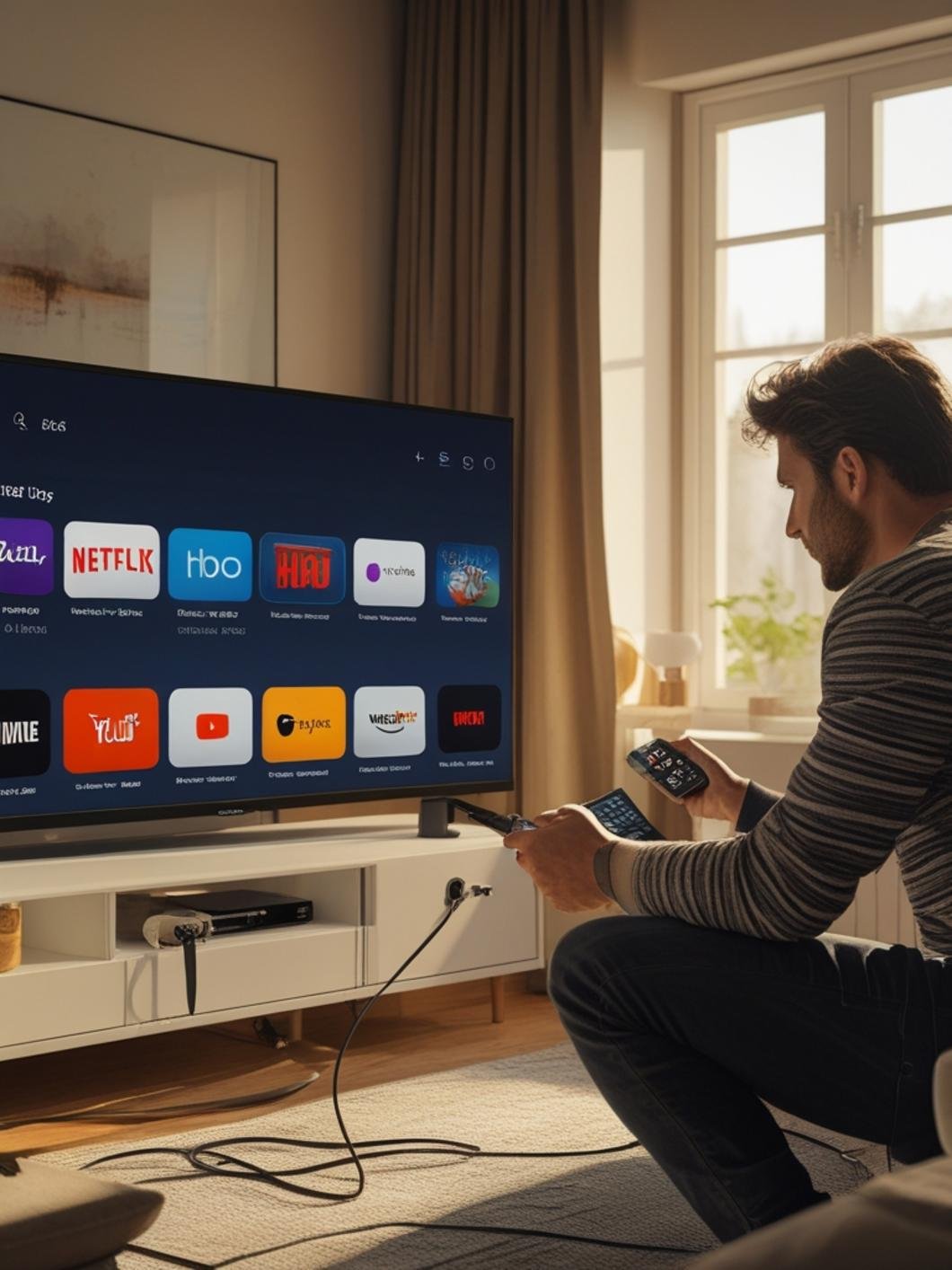
Genom att systematiskt gå igenom dessa vanliga problem och lösningarna kan du snabbt identifiera och åtgärda de flesta hinder som kan uppstå med IPTV. Tålamod och en systematisk felsökningsmetod är dina bästa vänner!
Underhåll och uppdateringar
För att din IPTV-upplevelse ska förbli optimal över tid krävs ett visst mått av underhåll. Precis som med vilken annan teknisk tjänst som helst, kommer regelbundna uppdateringar och ett aktivt förvaltande av ditt system att säkerställa högsta möjliga prestanda och säkerhet.
Appuppdateringar
Programvaran som driver din IPTV-upplevelse utvecklas ständigt. Utvecklare släpper nya versioner för att lägga till funktioner, förbättra prestanda, täppa till säkerhetshål och åtgärda buggar.
- Varför uppdatera?
* Prestandaförbättringar: Nya versioner kan optimera hur appen använder din enhets resurser, vilket leder till snabbare kanalväxling, mindre buffring och en smidigare användarupplevelse.
* Nya funktioner: Utvecklare lägger ofta till nya funktioner, som förbättrad EPG (Electronic Program Guide), bättre sökfunktioner, nya anpassningsalternativ eller stöd för nya videokodekar.
* Säkerhet: Uppdateringar kan innehålla säkerhetsfixar som skyddar dig mot potentiella sårbarheter.
* Buggfixar: Tidigare versioner kan ha buggar som orsakar krascher, frysningar eller felaktig visning av innehåll. Uppdateringar åtgärdar sådana problem.
- Hur man uppdaterar:
* Automatiska uppdateringar: De flesta moderna enheter (Smart TV, Android TV-boxar, mobiler) har inställningar för automatiska appuppdateringar via deras respektive appbutiker (Google Play Store, Apple App Store, Samsung Smart Hub, LG Content Store). Se till att denna funktion är aktiverad.
* Manuell kontroll: Kontrollera regelbundet appbutiken för att se om det finns manuella uppdateringar tillgängliga för din specifika IPTV-app.
* Sidladdade appar: Om du har sidladdat en app (t.ex. en APK-fil för Android), kommer den inte att uppdateras automatiskt via appbutiken. Du måste själv besöka appens officiella webbplats eller en pålitlig källa för att ladda ner och installera den senaste APK-filen manuellt när nya versioner släpps. Var försiktig med oofficiella källor.
Hantering av abonnemang
Ditt IPTV-abonnemang är tjänstens livsnerv. Regelbunden övervakning och hantering säkerställer att du har oavbruten tillgång till dina kanaler och VOD.
- Håll koll på förfallodatum: Se till att du vet när ditt abonnemang går ut. Många leverantörer skickar påminnelser via e-post, men det är alltid bra att ha en egen notering.
- Förnya i tid: Förnya ditt abonnemang i god tid för att undvika avbrott i tjänsten. Vissa leverantörer erbjuder rabatter för längre abonnemangsperioder.
- Kontrollera innehållsförändringar: En del leverantörer uppdaterar sitt kanalutbud. Håll dig informerad om nya kanaler läggs till eller om kanaler tas bort. Din leverantör bör informera dig om detta.
- Kontakta support vid problem: Om du upplever problem som inte handlar om din egen utrustning eller internetanslutning (t.ex. många kanaler som inte fungerar, felaktiga inloggningsuppgifter), kontakta omedelbart din IPTV-leverantörs support. En responsiv support är ett tecken på en bra leverantör.
Optimering av streaming och nätverk
Även efter den initiala installationen kan du behöva finjustera ditt nätverk och din utrustning för att säkerställa fortsatt optimal prestanda.
- Routerns firmware: Kontrollera regelbundet om det finns nya firmware-uppdateringar till din router. Tillverkare släpper uppdateringar för att förbättra säkerhet, stabilitet och prestanda. Läs instruktionerna noga innan du uppdaterar.
- Nätverksoptimering:
* Periodisk omstart: Ge din router och modem en omstart då och då (t.ex. en gång i månaden) genom att koppla ur strömmen i 30 sekunder. Detta kan rensa upp i nätverket och lösa mindre anslutningsproblem.
* Kanalbyte för Wi-Fi: Om du har många Wi-Fi-nätverk i grannskapet kan din router vara på en överbelastad kanal. Använd en Wi-Fi-analysator-app (finns för mobiler) för att hitta en mindre trafikerad kanal och ändra inställningen i din routers administrationsgränssnitt.
* Undvik överhettning: Se till att din IPTV-box och router har god luftcirkulation och inte blir överhettade. Överhettning kan leda till prestandaförsämring och systemkrascher.
- VPN-inställningar: Om du använder en VPN, se till att den är uppdaterad och prova att växla mellan olika serverplatser om du upplever sämre prestanda. Vissa VPN-tjänster kan ha tillfälliga problem med specifika servrar.
Genom att aktivt underhålla din IPTV-installation – hålla appar och enheter uppdaterade, hantera ditt abonnemang och optimera ditt nätverk – säkerställer du en stabil, säker och njutbar streaming-upplevelse under lång tid framöver. Det lilla extraarbetet lönar sig i form av oavbruten underhållning.
Slutsats
Vi har nu navigerat genom den komplexa men otroligt givande världen av IPTV. Från den nödvändiga hårdvaran och programvaran till detaljerade installationsguider, optimeringstips och felsökning för vanliga problem – förhoppningen är att du känner dig fullt rustad att ta kontroll över din egen TV-upplevelse. IPTV erbjuder enastående flexibilitet, ett oslagbart utbud av internationella kanaler och VOD, samt en kostnadseffektiv lösning för dem som söker mer än vad traditionell TV kan erbjuda.
Kom ihåg att nyckeln till en problemfri IPTV-upplevelse ligger i tre grundpelare: en stabil och snabb internetuppkoppling, en pålitlig IPTV-leverantör och en kompatibel enhet som du är bekväm med. Genom att fokusera på dessa aspekter och regelbundet underhålla din utrustning och dina appar, kan du njuta av oändliga timmar av skräddarsydd underhållning.
Vare sig ditt intresse ligger i obegränsad sportbevakning, filmer, serier från hela världen, eller specifikt premium adult IPTV innehåll, har tekniken potentialen att förändra ditt sätt att konsumera media. Det handlar om bekvämlighet, valfrihet och en upplevelse som är anpassad efter just dina önskemål.
Vi uppmuntrar dig att ta steget och testa. Experimentera med olika appar, utforska det enorma utbudet och upptäck hur adult IPTV kan berika din digitala underhållningsvärld. Om du stöter på utmaningar, är denna guide en resurs att återkomma till. Dela gärna dina egna erfarenheter och tips i kommentarsfältet nedan. Vilka är dina favoritappar? Har du några unika optimeringstips? Din kunskap kan hjälpa andra på deras IPTV-resa. Titta även gärna på andra relaterade artiklar på vår sida för att further fördjupa dig i ämnet. Lycka till med din nya TV-frihet!
FAQ-sektion
Fråga 1: Är IPTV lagligt att använda i Sverige?
Svar: Tekniken IPTV i sig är helt laglig, och används av etablerade tjänster som SVT Play och Telias streaming. Dock blir det olagligt om en IPTV-leverantör erbjuder upphovsrättsskyddat innehåll (filmer, serier, kanaler) utan att ha de nödvändiga licenserna. Att medvetet använda sådana otillåtna tjänster kan leda till juridiska konsekvenser för användaren. Det är därför viktigt att välja en licensierad och pålitlig IPTV-leverantör.
Fråga 2: Vilken internethastighet behöver jag för att streama IPTV utan problem?
Svar: För standardupplöst (SD) innehåll rekommenderas minst 5-10 Mbps. För högupplöst (HD) innehåll behöver du 20-30 Mbps. Om du planerar att streama i 4K/Ultra HD, eller om flera enheter kommer att streama samtidigt i hushållet, bör du ha en anslutning på 50 Mbps eller mer. En stabil internetuppkoppling, helst via Ethernet-kabel, är avgörande för en buffringsfri upplevelse.
Fråga 3: Kan jag titta på IPTV på min Smart TV?
Svar: Ja, absolut! De flesta moderna Smart TV-apparater har egna appbutiker (t.ex. Samsung Smart Hub, LG Content Store) där du kan ladda ner och installera specialiserade IPTV-appar som \”Smarters IPTV Player\” eller \”SS IPTV\”. Dessa appar låter dig mata in din leverantörs spellista direkt på TV:n för en integrerad upplevelse utan extra boxar.
Fråga 4: Vad ska jag göra om mitt IPTV buffrar eller hackar?
Svar: Buffring är oftast kopplat till internetanslutningen. Försök dessa lösningar: 1) Gör ett hastighetstest för att bekräfta din internethastighet. 2) Anslut din IPTV-enhet med en Ethernet-kabel istället för Wi-Fi. 3) Starta om din router, modem och IPTV-box. 4) Stäng av andra bandbreddskrävande applikationer eller enheter i ditt nätverk. 5) Om problemet kvarstår, kontakta din IPTV-leverantör eller internetleverantör.