
Installera och konfigurera
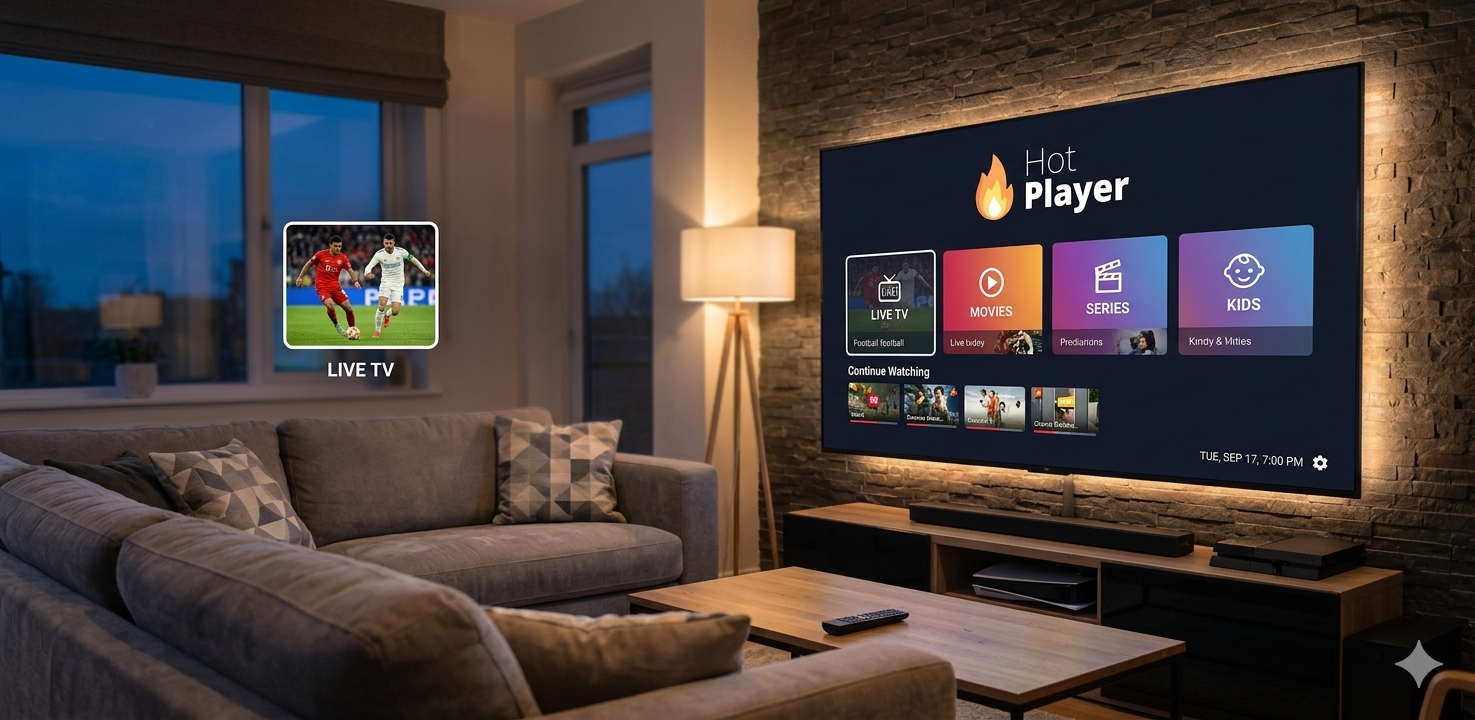
HOT Player
En komplett steg-för-steg-genomgång för att sätta upp Xtream Codes och M3U-spellistor, hantera enhetsaktivering och lösa de vanligaste felen.
HOT Player – konfigurera Xtream Codes
HOT Player kan logga in via Xtream Codes API, vilket innebär att appen hämtar kanaler och VOD-innehåll från en serveradress du själv anger. Så här sätter du upp en profil från grunden.
Steg-för-steg: lägg till Xtream Codes i HOT Player
Öppna HOT Player
Starta appen och välj Lägg till användare eller Ny profil på startskärmen.
Välj inloggningsmetod
Markera alternativet Xtream Codes API i listan över anslutningstyper.
Namnge profilen
Skriv in ett valfritt visningsnamn, t.ex. Hemma, så att du känner igen profilen senare.
Fyll i uppgifterna
Ange serveradress, användarnamn och lösenord som du fått från din leverantör.
Spara och synka
Tryck på Lägg till och vänta tills appen hämtar kanal- och innehållslistan.
Öppna profilen
Välj profilen från startskärmen för att börja titta.
Konfigurationsdetaljer och tips
Server-URL:en innehåller oftast ett portnummer efter kolon, t.ex. :8080. Utan rätt port misslyckas anslutningen.
Fel klockinställning på enheten är en vanlig orsak till anslutningsfel mot Xtream-servrar.
Vid Connection failed – kontrollera wifi/4G samt slå av eventuell VPN tillfälligt.
Du kan spara flera profiler i samma app om du har tillgång till mer än en tjänst.
Lägg till M3U-länk i HOT Player
HOT Player kan läsa in en spellista direkt via en M3U-länk (URL). Processen tar bara ett par minuter när du har en giltig länk till hands.
Så lägger du till en M3U-spellista steg för steg
Öppna HOT Player
Starta appen på din enhet (Android TV-box, smart TV eller mobil).
Gå till spellistor
Navigera till menyn Spellistor i appens huvudmeny.
Lägg till via URL
Välj Lägg till ny spellista och därefter alternativet Via URL/M3U.
Klistra in länken
Klistra in M3U-länken du fått från din leverantör i fältet.
Namnge spellistan
Ge spellistan ett namn så att den är lätt att känna igen senare.
Bekräfta
Tryck på Spara – appen laddar nu in kanaler och innehåll automatiskt.
Vanliga fel och lösningar
Meddelandet "Ogiltig länk" visas
Kontrollera att hela URL:en kopierades utan mellanslag eller radbrytning.
Spellistan laddas men är tom
Länken kan ha upphört att gälla – kontakta din leverantör för en uppdaterad M3U-länk.
Appen kraschar vid uppstart
Rensa appens cacheminne under enhetens app-inställningar och starta om.
Långsam buffring vid uppspelning
Byt till en stabil 5 GHz wifi-anslutning eller anslut enheten med kabel.
Hantera aktivering och spellistor online
Förutom appens egna inställningar går det att hantera enhetsaktivering och spellistor direkt via en webbläsare, vilket gör det enklare att skriva in långa länkar utan en fjärrkontroll.
Aktivera din enhet
Öppna HOT Player och notera enhetskoden som visas på skärmen, gå sedan till aktiveringssidan i en valfri webbläsare för att slutföra processen.
Öppna aktiveringssidanActivation options and pricing
Hantera spellistor via webbläsaren
Istället för att skriva långa M3U-länkar med en fjärrkontroll kan du ladda upp och hantera spellistor direkt från en dator eller mobil.
Hantera spellistorFler installationsguider
Vanliga frågor
Är HOT Player gratis att ladda ner?
Ja, appen är gratis att ladda ner och installera. Det är enbart innehållskällan – spellistan eller Xtream Codes-kontot – som tillhandahålls separat av en leverantör.
Vilka enheter stöds?
Generellt fungerar appen på Android TV-boxar, smarta TV-apparater med Android-system, Firestick samt vissa andra smarta TV-system. Kontrollera alltid kompatibilitet i din enhets appbutik.
Varför laddas inte kanallistan?
Kontrollera först nätverksanslutningen, därefter att server-URL, användarnamn och lösenord (eller M3U-länken) är korrekt inskrivna utan extra mellanslag.
Behöver jag en VPN för att appen ska fungera?
Inte normalt. Om en VPN är aktiv och orsakar anslutningsproblem kan det vara värt att testa att stänga av den tillfälligt vid felsökning.
Hittar du inte svar på din fråga?
Om du har tekniska problem eller behöver vidare hjälp är du alltid välkommen att kontakta oss.
Redo att sätta upp din spellista?
Ladda ner appen, följ stegen ovan och konfigurera din Xtream Codes- eller M3U-anslutning på ett par minuter.